自從寫前端後接觸到 VS Code,就對它愛不釋手。介面很乾淨,使用起來也很直覺,因此分享一下這套軟體,以及當時常用的套件與快捷鍵。
關於 Visual Studio Code
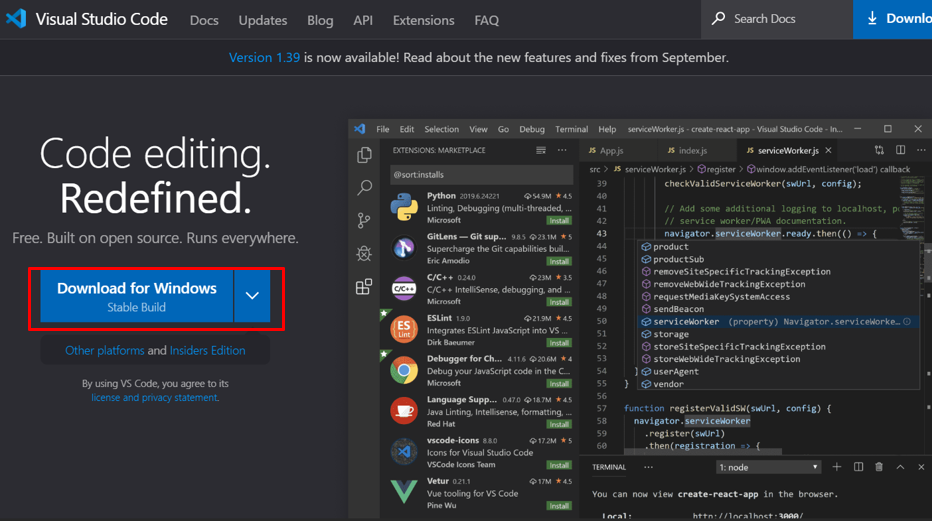
Visual Studio Code(VS Code)是由微軟開發的開源程式編輯器,同時支援 Windows、Linux 與 macOS,也內建 Git 版本控制功能。可以前往官方網站下載:
擴充套件
點開左側的擴充套件區塊,就能搜尋套件、查看評價並直接安裝:
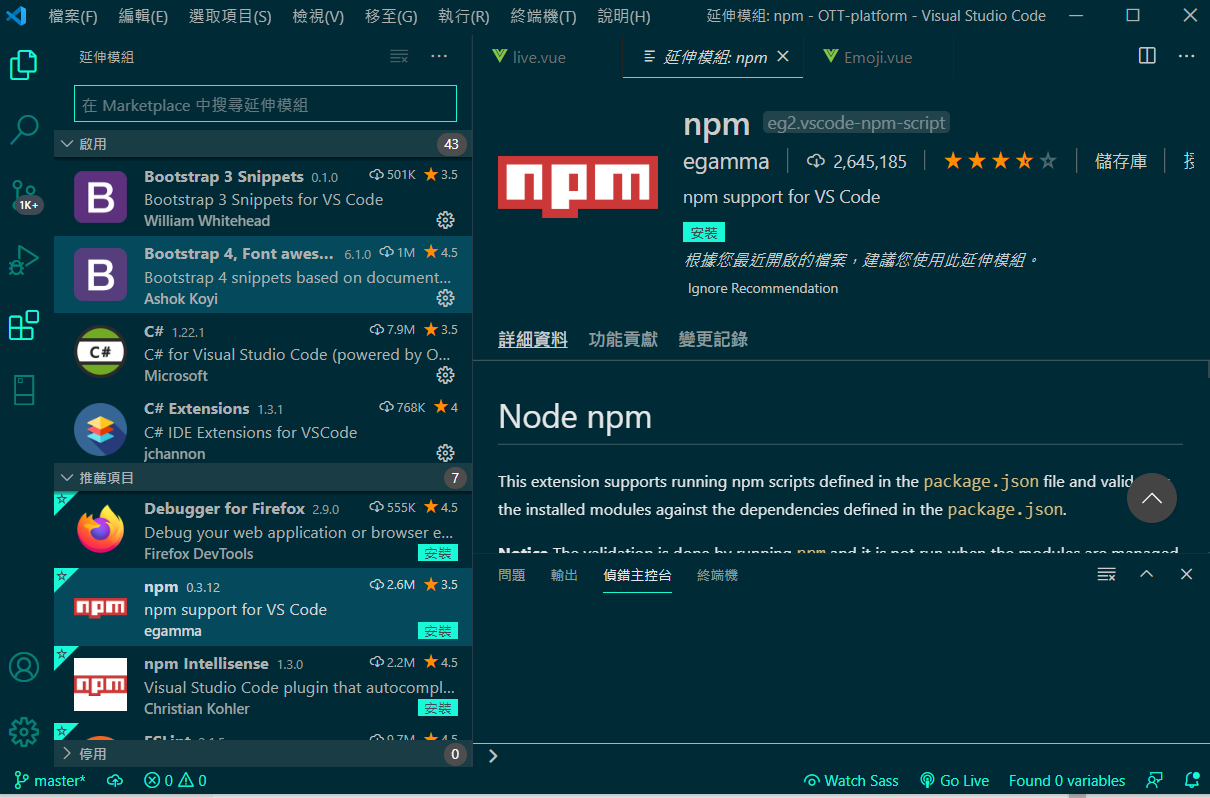
當時常用的套件如下:
| 套件 | 用途 |
|---|---|
| Monokai Dark Soda | 更換介面主題 |
| Copy filename | 複製檔名 |
| Live Server | 模擬伺服器 |
| Colorize | 顯示色碼對應的顏色 |
| AutoFileName | 尋找路徑名稱 |
| vscode-icons | 顯示資料夾與檔案圖示 |
快捷鍵
| 快捷鍵 | 用途 |
|---|---|
Shift + Alt + F | 自動整理程式碼格式 |
Ctrl + W | 關閉視窗或編輯頁面 |
Alt + ↑/Alt + ↓ | 移動程式碼 |
Alt + 滑鼠點擊 | 同時編輯多個位置 |
Ctrl + +/Ctrl + - | 放大/縮小字體 |
Ctrl + B | 顯示或隱藏側邊欄 |
Ctrl + Shift + E | 切換到檔案總管 |
Ctrl + Shift + X | 開啟擴充套件面板 |
往後如果遇到好用的套件,再繼續補充。
2026 年後記
這是 2020 年的使用清單,套件選擇與快捷鍵仍應以目前版本及個人需求為準;其中 Live Server 的用途,在框架專案裡多半已由開發伺服器取代。