跳到主要內容
其他筆記

專案上傳 GitHub 前的初始化流程

2020 年記錄建立 GitHub 倉庫、本機初始化並用 GitHub Desktop 完成第一次提交的流程。

W

這邊記錄專案上傳 GitHub 前會先做的動作。

在 GitHub 建立專案

進到 GitHub,點選右上角新增專案。
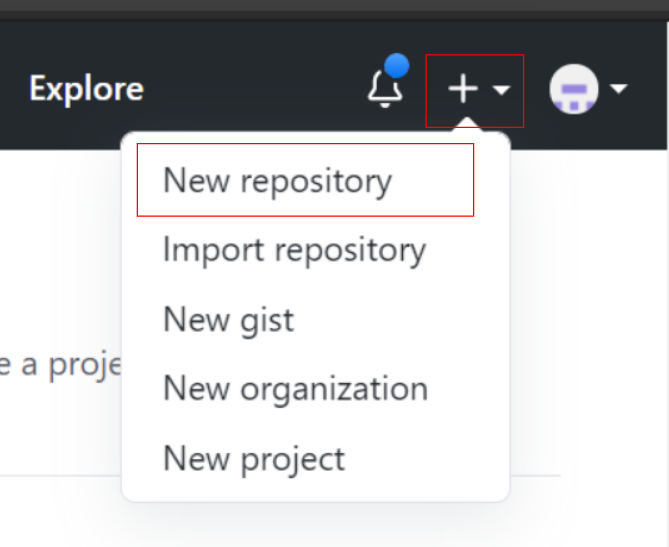
GitHub 右上角的新增選單,New repository 選項用紅框標示

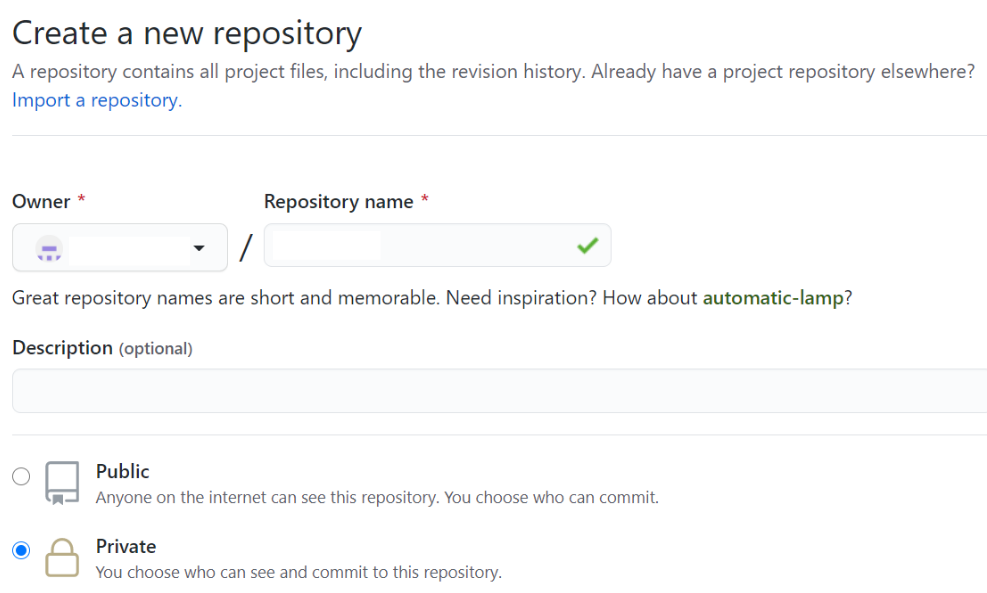
填寫專案名稱並選擇是否公開。

GitHub 的 Create a new repository 表單,可填寫專案名稱並選擇 Public 或 Private

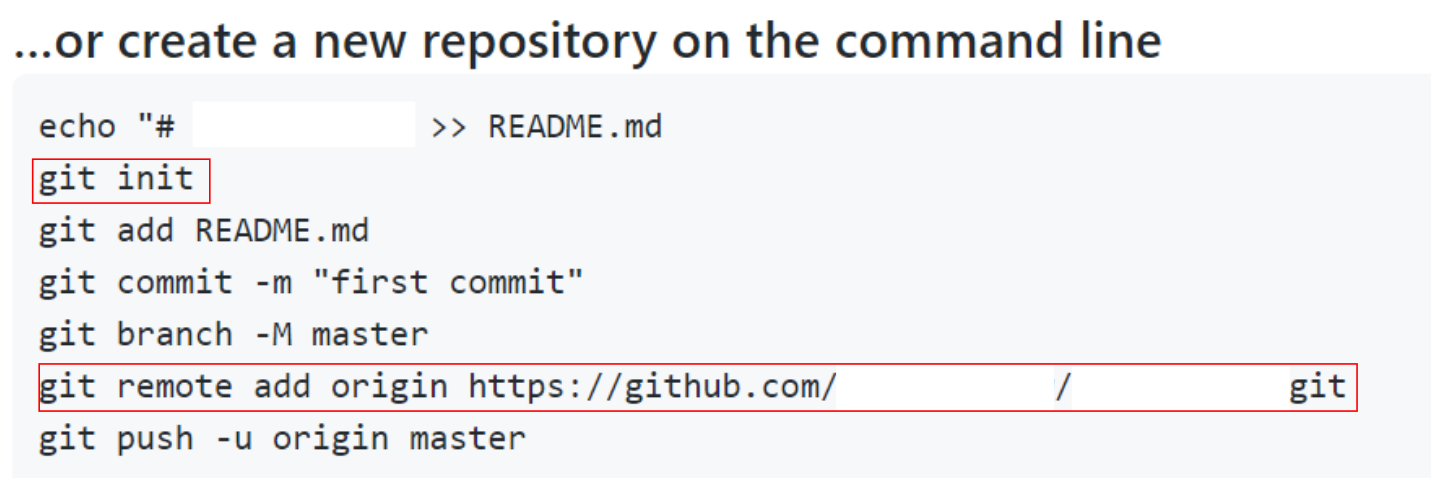
GitHub 建立空倉庫後顯示的 command line 初始化指令

本機初始化

開啟 PowerShell,將路徑切換到要上傳的專案並查看檔案清單。
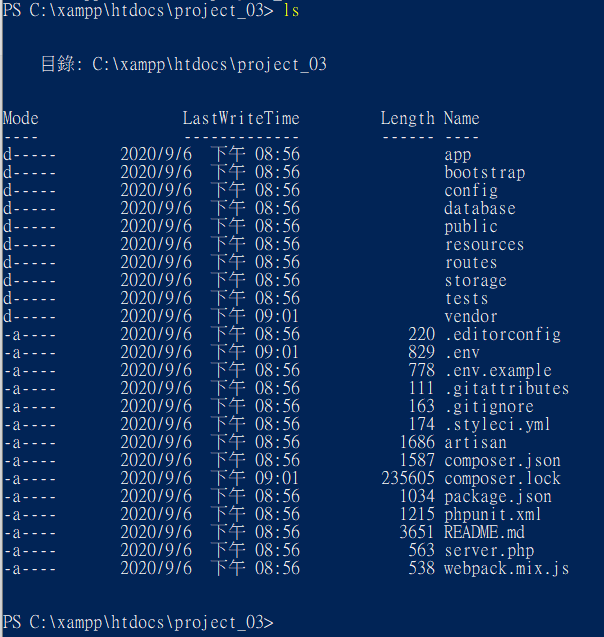
PowerShell 使用 ls 顯示專案資料夾中的檔案與目錄

初始化 Git:

git init

PowerShell 執行 git init,顯示 Initialized empty Git repository

告訴本機資料夾要連到哪個 GitHub 倉庫:

git remote add origin https://github.com/帳號/專案名稱.git

沒有任何錯誤或其他訊息出現,就代表設定成功。

PowerShell 執行 git remote add origin,成功時沒有其他訊息

使用 GitHub Desktop

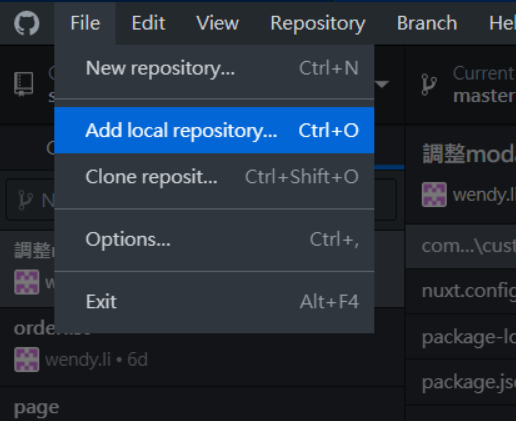
開啟 GitHub Desktop。

GitHub Desktop 的 File 選單,Add local repository 選項被選取

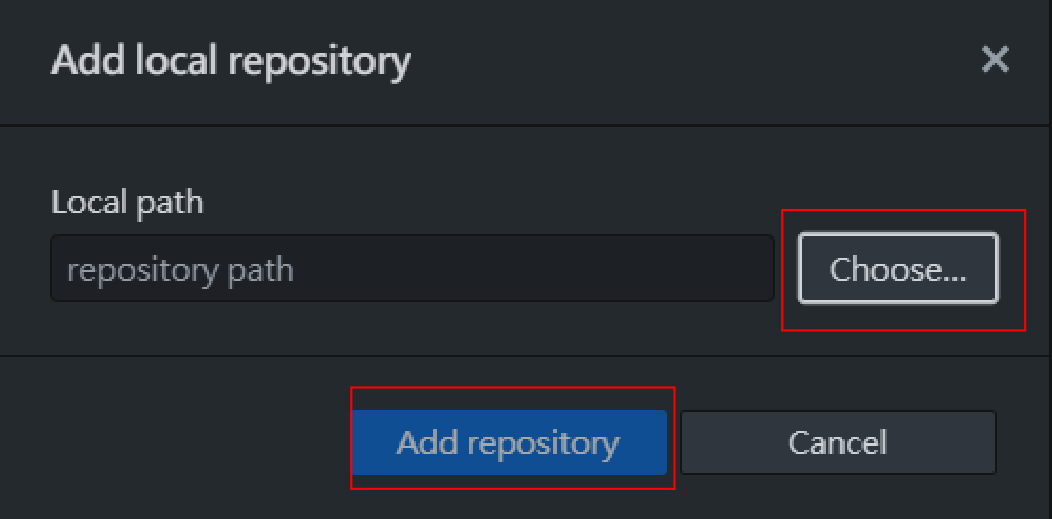
選擇已建立、準備上傳的專案。

GitHub Desktop 的 Add local repository 視窗,可選擇本機專案路徑

新增 CHANGELOG.md,填寫 commit 訊息後提交並 push。
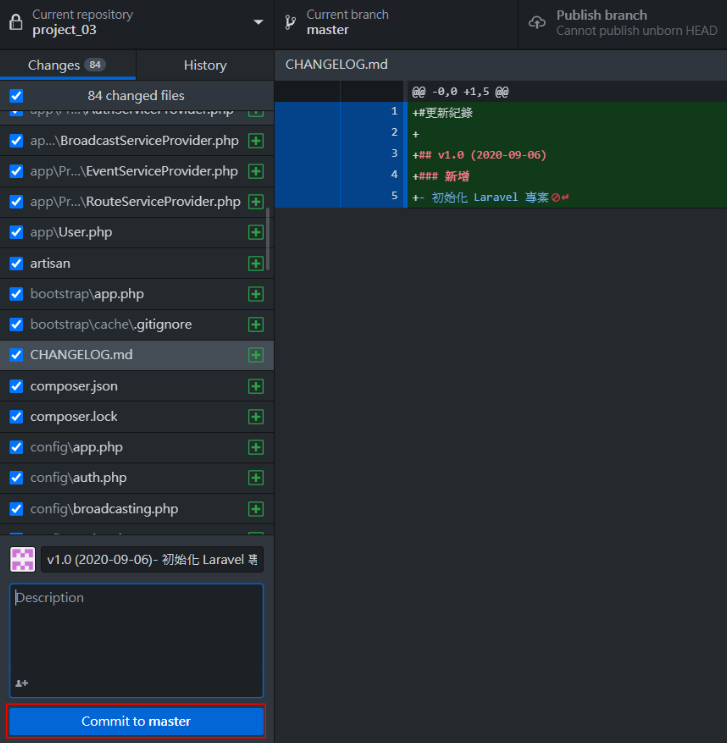
GitHub Desktop 顯示專案變更,提交訊息欄位填寫初始化 Laravel 專案

2026 年後記

初始化、設定 remote、commit 與 push 的流程沒有改變;現在 GitHub 新倉庫的預設分支通常是 main,舊截圖則仍顯示 master。常用指令可參考《Git 常用指令整理》。

分享這篇